Hcode
Hcode
Microsoft AI

Copilot para Microsoft 365

2 - 4 Horas 4 Módulos

Visão Geral

Tema Principal: Microsoft AI / Copilot

Carga Horária: 2 - 4 Horas

Nível: Iniciante

Público-alvo: Executivos, Analistas, Gestores de Projeto e equipes administrativas

SOBRE O TREINAMENTO

Esta formação é o passo definitivo para eliminar as tarefas manuais e repetitivas no dia a dia do escritório. Ao contrário de um chat isolado, o Copilot para Microsoft 365 atua diretamente dentro das aplicações que a sua equipa já utiliza, funcionando como um motor de produtividade que transforma rascunhos em documentos profissionais, dados brutos em análises estratégicas e horas de reuniões em planos de ação imediatos.

Objetivo

Capacitar o colaborador a dominar o Copilot como um assistente inteligente, garantindo o retorno da licença através da padronização da qualidade e da aceleração de processos burocráticos e analíticos.

MÓDULOS DO TREINAMENTO

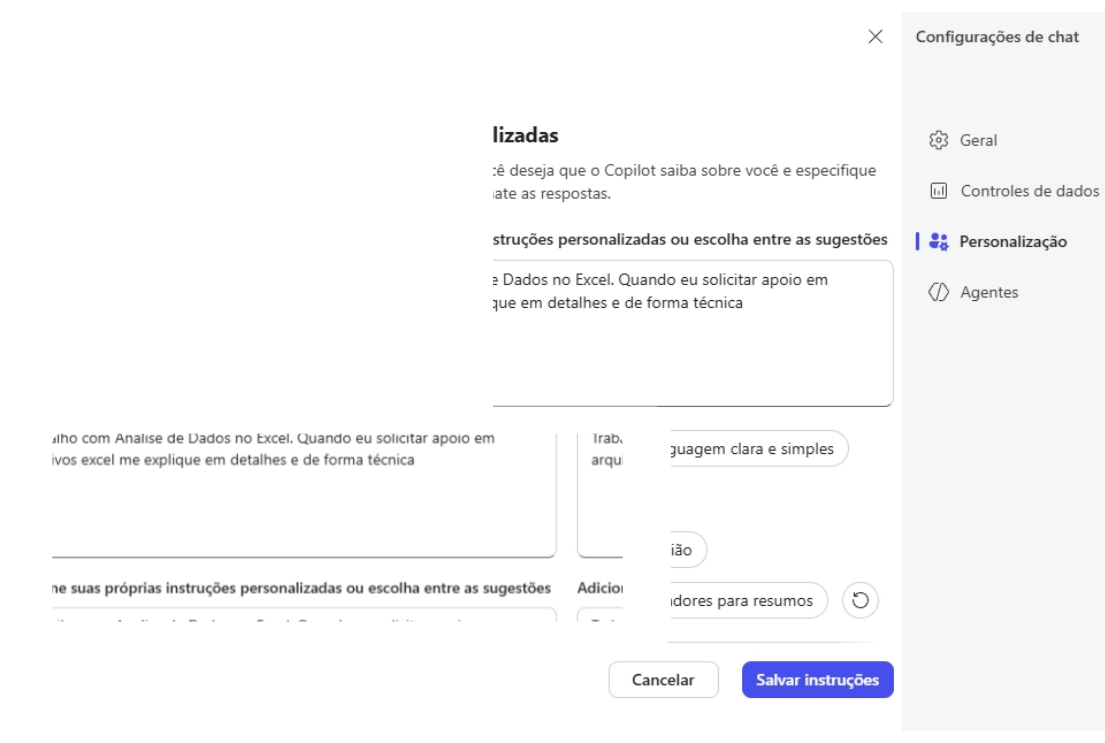
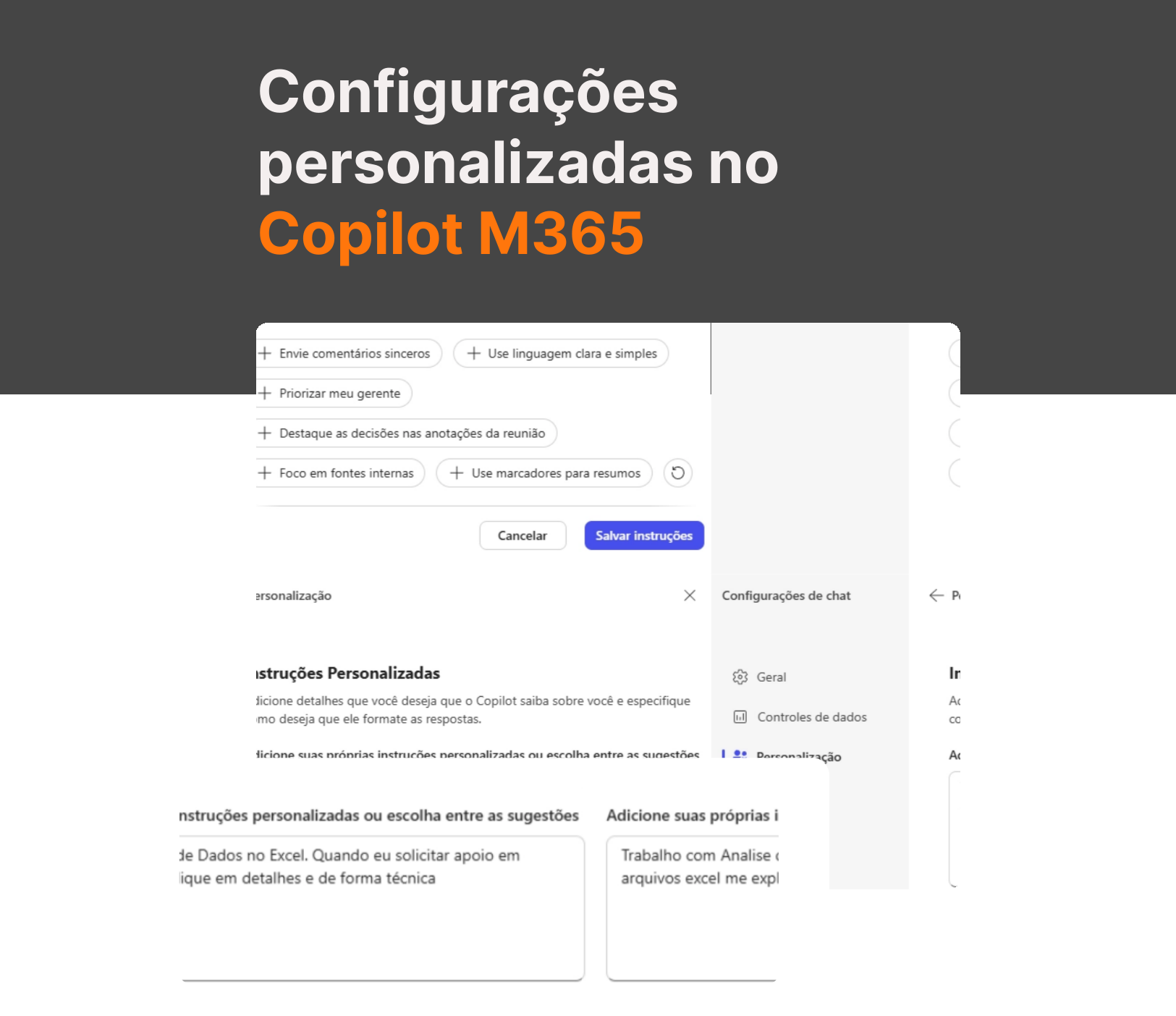
Fundamentos e Instruções Personalizadas

Preparação do ambiente para resultados superiores. Aprendizagem sobre as configurações essenciais e a criação de "Instruções Personalizadas" que definem a persona e o contexto do utilizador, garantindo que a IA compreenda as nuances do seu trabalho antes de gerar qualquer conteúdo.

Copilot no Excel: Do Dado à Decisão

Transformação de qualquer colaborador num analista de dados. O aluno aprenderá a criar fórmulas complexas através de linguagem natural, gerar tabelas dinâmicas passo a passo e solicitar explicações sobre a lógica por trás de cálculos financeiros ou operacionais.

Word e PowerPoint: Narrativas e Design Assistido

Foco na criação e refinamento de conteúdo. Técnicas para reescrever textos longos em tópicos visuais, sugerir imagens de bancos profissionais que combinem com o contexto e transformar documentos de texto em apresentações de impacto no PowerPoint em poucos minutos.

Comunicação Inteligente no Outlook e Teams

Gestão de sobrecarga de informação. Uso da IA para redigir e-mails profissionais, resumir threads extensas de conversas e extrair pontos-chave e itens de ação de reuniões no Teams, permitindo que a equipa foque na execução e não na síntese manual.

Materiais complementares

Copilot Word

COPILOT + WORD

Chat Word

RESULTADO GERADO

1. Ortografia e Gramática

O texto está, em geral, bem escrito e com ortografia correta. Não há erros ortográficos evidentes. Os termos técnicos e expressões estão adequados ao contexto industrial.

Pontos de atenção:

  • O uso de parênteses e barras invertidas () em títulos e tabelas pode ser substituído por formatação mais limpa, como travessões ou apenas vírgulas.
  • Em "O Lado Positivo". Mesmo com a quebra..., há um espaço extra antes dos dois pontos e o termo "O Lado Positivo" pode ser padronizado para "Lado positivo".
  • O "Gap de Produção" pode ser traduzido para "lacuna de produção" para evitar anglicismos, a não ser que o público-alvo prefira o termo em inglês.

2. Dicas para Melhorar a Escrita

  • a) Clareza e Objetividade
    Prefira frases mais curtas e diretas, especialmente em relatórios técnicos.
    Evite repetições, como "produção realizada" e "produção real", a não ser que haja diferença conceitual clara.
  • b) Padronização de Termos
    Padronize o uso de termos técnicos e datas. Exemplo: "Janeiro/26" pode ser "Janeiro/2026".
    Use sempre o mesmo formato para números: "36.100 un." pode ser "36.100 unidades".
  • c) Estrutura e Formatação
    Considere transformar tabelas em listas ou quadros mais claros, facilitando a leitura.
    Destaque os tópicos principais com negrito ou subtítulos, como "Incidente Técnico", "Diagnóstico e Solução", "Novo Modelo de Manutenção".
  • d) Coesão e Coerência
    Explique siglas na primeira menção, como "IPH (Índice de produtividade horária)".
    Ao apresentar problemas e soluções, conecte as ideias: "O problema foi X. Para solucioná-lo, adotamos Y."
  • e) Sugestão de Reescrita de Trecho
    Original:
    "O atraso ocorreu especificamente na transição da Semana 2 para a Semana 3. O Evento: Nos dias 14 e 15, a Rotativa 01 sofreu uma ruptura na correia de tração. Consequência: Atraso na entrega de 6.600 revistas."
    Sugestão:
    "O atraso concentrou-se na transição entre a Semana 2 e a Semana 3. Nos dias 14 e 15, a Rotativa 01 apresentou ruptura na correia de tração, resultando em um atraso de 6.600 revistas na entrega."

Copilot Excel

COPILOT + EXCEL

Chat Excel

RESULTADO GERADO

Como criar uma Tabela Dinâmica no Excel (passo a passo)

  1. Prepare seus dados
    • Cada coluna deve ter um título (ex.: Data, Produto, Valor).
    • Não deve haver linhas ou colunas totalmente vazias no meio dos dados.
    • A tabela deve ser contínua.
  2. Selecione os dados
    • Clique em qualquer célula dentro da tabela
    • Ou selecione o intervalo inteiro manualmente
  3. Insira a Tabela Dinâmica
    • Vá no menu Inserir.
    • Clique em Tabela Dinâmica.
    • O Excel automaticamente selecionará sua faixa de dados.
    • Escolha onde colocar a tabela dinâmica:
      • Nova planilha (recomendado)
      • Planilha existente
    • Clique em OK.
  4. Use os Campos da Tabela Dinâmica
    • Vai aparecer um painel com quatro áreas:
      • Filtro
      • Colunas
      • Linhas
      • Valores
    • Como usar:
    • Arraste um campo para Linhas→ categoria principal (ex.: Produto)
    • Arraste um campo para Valores→ cálculo (ex.: Soma de Valor)
    • Arraste um campo para Colunas→ comparação lado a lado (opcional)
    • Arraste um campo para Filtro→ filtrar toda a tabela (opcional)

ENTRE EM CONTATO COM NOSSOS ESPECIALISTAS

Os nomes GPT-5 (OpenAI), Claude (Anthropic) e Gemini (Google) são mencionados apenas para fins informativos e comparativos.