


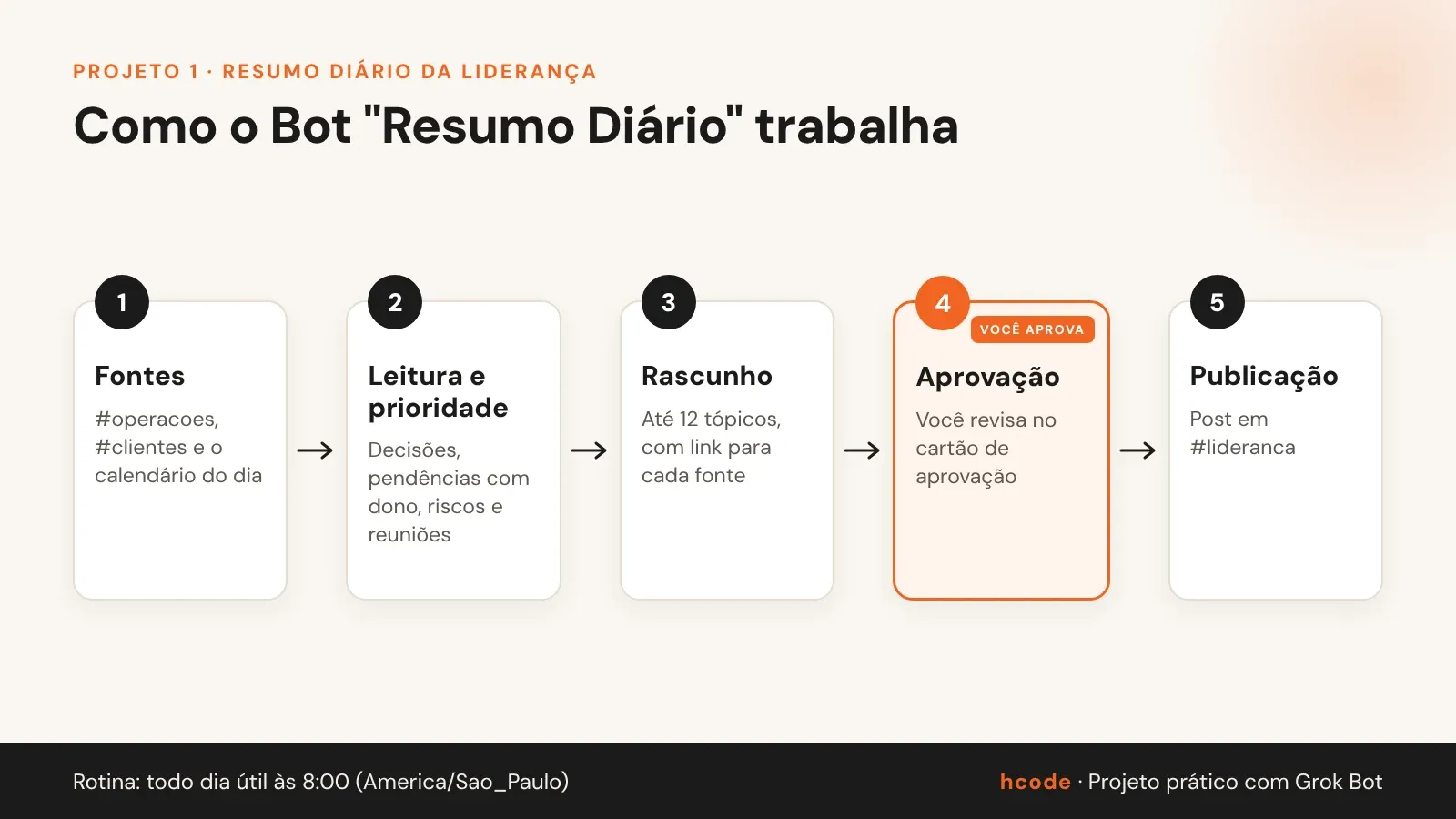
A maioria dos artigos sobre agentes de IA explica o que eles podem fazer. Este aqui é diferente: é um projeto prático. Ao final, você terá um Grok Bot funcionando na sua empresa, entregando todo dia útil às 8h um resumo das decisões, pendências e riscos da equipe — sem depender do seu computador ligado e sem publicar nada sem a sua aprovação.
Este é o Projeto 1 da série de projetos com Grok Bot da Hcode. Ele ensina a base que todos os outros projetos usam: criar um Bot, dar a ele uma função, salvar o processo como skill, agendar uma rotina e compartilhar com o time.
O projeto em 1 minuto
- Problema: a liderança perde a primeira hora do dia lendo canais para descobrir o que mudou.
- Entregável: o Bot "Resumo Diário", que posta em #lideranca um resumo de até 12 tópicos com link para cada fonte, após a sua aprovação.
- Tempo estimado: 60 a 90 minutos, mais uma semana de ajustes.
- Nível: iniciante. Não exige programação.
- Você vai aprender: instalação, primeira conversa, correção de entregas, skills, rotinas, cartões de aprovação, Team Bots e integração com Slack.
Pré-requisitos
- Plano com Grok Bot: o uso individual está incluído em planos pagos da X Subscription (Premium, Super e Ultra), e é possível vincular uma assinatura SuperGrok ou X Premium+. Para compartilhar o Bot com o time (etapa 7), é preciso plano Team ou Enterprise e pelo menos mais uma pessoa na equipe.
- Acesso ao Slack (ou Microsoft Teams) com os canais que o Bot vai ler, e permissão para pedir a instalação de apps ao administrador do workspace.
- Calendário corporativo (Google ou Microsoft) para a parte de "reuniões de hoje".
- Configuração de privacidade: o Grok Bot precisa de armazenamento de dados na nuvem e não funciona no modo de privacidade antigo (Legacy Privacy Mode). Em times, quem muda isso é o administrador.
Etapa 1: instale o app e faça login
Baixe o Grok Bot em x.ai/bot. Há versões para macOS (Apple silicon e Intel), Windows (x64 e Arm64) e Linux, além de apps para iOS 18+ e Android 9+. Abra o app, clique em Sign in e conclua o login no navegador. Se a sua empresa usa SSO, o login segue a configuração corporativa.
Checkpoint: após uma breve introdução, o app cria automaticamente um Bot chamado "Grok Bot" e abre uma conversa com ele.
Etapa 2: crie o Bot do projeto
Clique no + no topo da barra lateral (ou Cmd/Ctrl+N). Em contas de equipe, escolha Create a Bot. Dê o nome Resumo Diário. Para renomear depois, clique no nome no topo do chat.
Em planos Team e Enterprise, o Bot nasce como Draft: só você o vê até publicá-lo. Aproveite para conectar os apps que ele vai usar (Slack e calendário) quando ele pedir durante a configuração.
Etapa 3: dê ao Bot uma única função
A recomendação da própria documentação é dar a cada Bot um único trabalho já na primeira mensagem, explicando como você quer que ele seja feito. Seja específico sobre fontes, formato, limites e quando ele deve parar e perguntar.
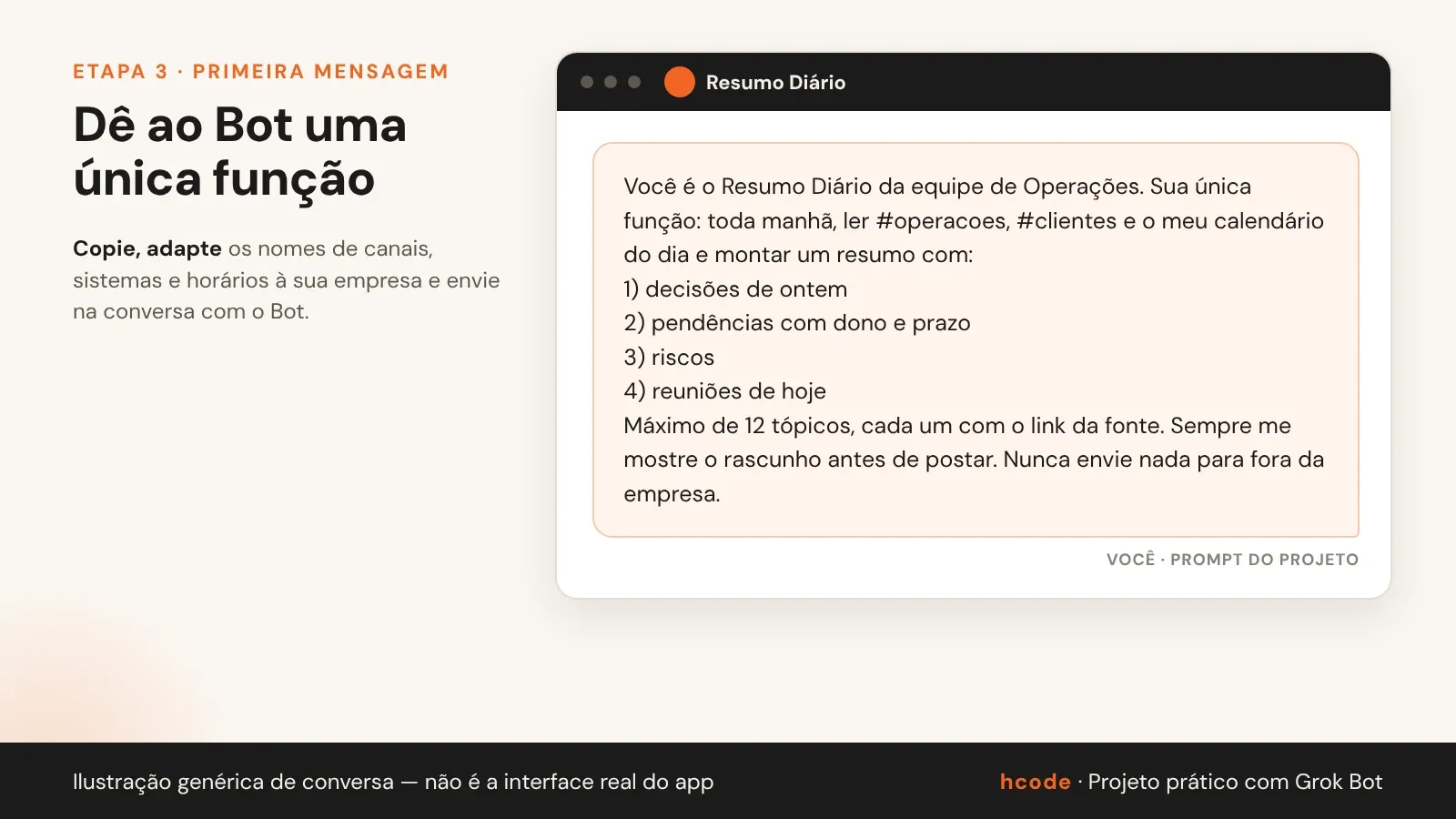
Você é o Resumo Diário da equipe de Operações. Sua única função: toda manhã, ler #operacoes, #clientes e o meu calendário do dia e montar um resumo com: 1) decisões de ontem, 2) pendências com dono e prazo, 3) riscos, 4) reuniões de hoje. Máximo de 12 tópicos, cada um com o link da fonte. Sempre me mostre o rascunho antes de postar. Nunca envie nada para fora da empresa.
Etapa 4: rode uma vez e corrija
Peça: "Rode agora com as mensagens das últimas 24 horas." Leia o resultado com olho crítico e corrija em linguagem natural, como faria com um estagiário:
- "Ignore mensagens de bots e de deploy automático."
- "Uma pendência sem dono deve aparecer em negrito no topo."
- "Riscos só entram se alguém usou as palavras atraso, bloqueio, cliente insatisfeito ou incidente."
Repita até duas ou três rodadas seguidas saírem boas. Sempre que uma ação precisar de autorização, o Bot mostra um cartão de aprovação com os botões Allow once, Always allow e Deny. Neste projeto, use Allow once para o post em #lideranca: assim cada publicação continua passando por você.
Etapa 5: salve o processo como skill
Uma skill é um conjunto de instruções reutilizável. A orientação oficial é: primeiro faça a tarefa uma vez, deixe-a confiável, salve como skill e só então automatize. Uma boa skill diz quando usar, quais entradas e acessos precisa, a sequência, como validar, o que devolver e o que exige aprovação.
Etapa 6: agende a rotina
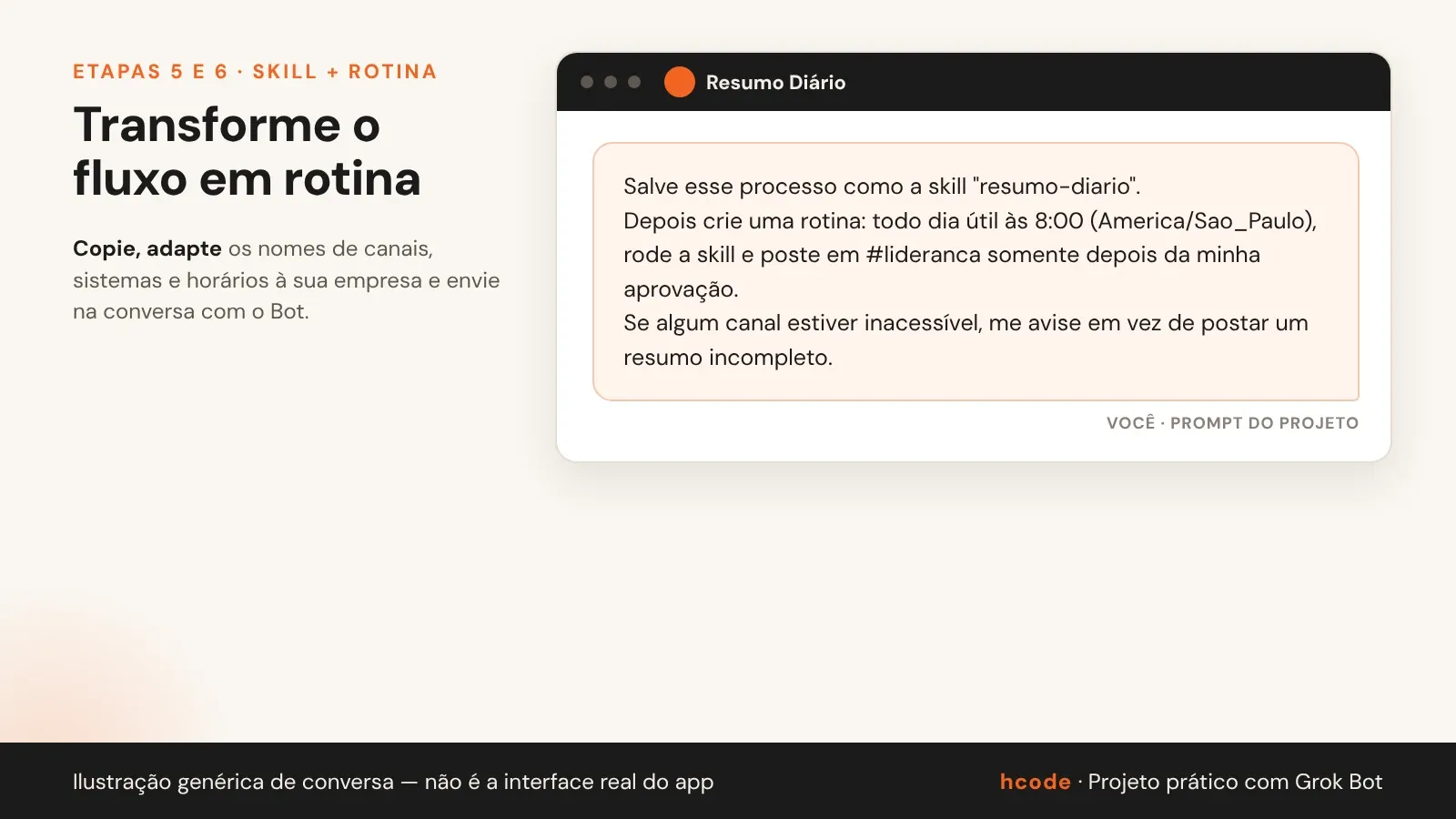
No desktop, rotinas são criadas pedindo ao próprio Bot no chat:
Salve esse processo como a skill "resumo-diario". Depois crie uma rotina: todo dia útil às 8:00 (America/Sao_Paulo), rode a skill e poste em #lideranca somente depois da minha aprovação. Se algum canal estiver inacessível, me avise em vez de postar um resumo incompleto.
Confira três coisas:
- Fuso horário: em Settings > Bot > Timezone, deixe em Auto-detect ou escolha America/Sao_Paulo.
- Agenda: clique no nome do Bot no topo do chat, abra a aba Details e veja a rotina na lista Routines, com o campo "When to run".
- Teste: uma rotina nova só roda no próximo horário agendado. Para validar agora, abra a rotina e clique em Test.
Atenção: cartões de aprovação gerados por rotinas expiram em 30 minutos. Se você costuma chegar depois das 8h30, agende para mais perto do seu horário ou aprove pelo app do celular.
Etapa 7: compartilhe com o time e leve para o Slack
Em planos Team ou Enterprise:
- Quando o Bot disser que está pronto, clique em Publish.
- Clique em Share (canto superior direito do chat). Em Who has access, escolha a equipe, a organização inteira ou pessoas específicas. Torne pelo menos mais uma pessoa Manager.
- Nos detalhes do Bot, em Bring to your team's Slack, clique em Connect. Se aparecer "Awaiting admin approval", um administrador do Slack precisa aprovar o app.
- Cada colega vincula a própria conta do Slack uma vez e passa a mencionar o Bot nos canais ou mandar mensagem direta.
Cada pessoa tem uma conversa privada com o Bot: o Owner e os Managers não leem as conversas dos colaboradores. O que um colaborador ensina para o time vira uma sugestão que aparece em Review learnings e precisa ser aprovada.
Teste de aceitação: o projeto está pronto quando…
- A rotina rodou sozinha em 5 dias úteis seguidos.
- Em pelo menos 4 deles, você aprovou o resumo sem editar.
- Todo tópico tem link para a mensagem de origem.
- Nenhuma publicação aconteceu sem o seu cartão de aprovação.
- Quando um canal ficou inacessível, o Bot avisou em vez de inventar.
Problemas comuns e como resolver
- A rotina não rodou: confira o fuso e o campo "When to run"; lembre que a primeira execução é no próximo horário agendado.
- O cartão apareceu como "Expired": você passou dos 30 minutos. Mude o horário ou ative as notificações no celular.
- Resumo longo demais: reforce o limite ("no máximo 12 tópicos, uma linha cada") e peça para ele atualizar a skill.
- O Bot não enxerga um canal: adicione-o ao canal no Slack e confirme que o app foi aprovado no workspace.
- Uso alto: cada execução consome uso. Evite rotinas de hora em hora sem necessidade.
Desafios para ir além
- Versão de sexta: crie uma segunda rotina, às sextas 17h, com o fechamento da semana.
- Gatilho por evento: além do horário, rotinas podem disparar por mensagem no Slack, eventos do GitHub, Linear, Sentry ou PagerDuty, e-mail para o endereço do Bot ou webhook. Experimente um alerta imediato quando alguém escrever "incidente" em #operacoes.
- Reuniões: peça para o Bot incluir no resumo as decisões das reuniões de ontem que ele acompanhou.
Próximos projetos da série
- Projeto 2: matriz de delegação — descubra quais tarefas da equipe passar para Bots.
- Projeto 3: cobrador de prazos — para líderes.
- Projeto 4: rito semanal de status — com o Bot na reunião.
- Projeto 5: auditor de assinaturas SaaS — financeiro.
- Projeto 6: follow-up pós-webinar — marketing.
- Projeto 7: blindando um Team Bot — segurança.
- Projeto 8: piloto de 30 dias — triagem de suporte.
Perguntas frequentes
Preciso saber programar?
Não. Bots, skills e rotinas são configurados em linguagem natural, na conversa com o Bot.
O Bot funciona com o meu computador desligado?
Sim. Rotinas rodam em um computador do Grok Bot na nuvem. O celular serve para aprovar ações e pausar ou retomar rotinas.
Quantas rotinas um Bot pode ter?
Até 50 por Bot, com intervalo mínimo de 5 minutos entre execuções. O app guarda as 20 execuções mais recentes de cada rotina.
Posso ensinar mostrando a tarefa na tela?
Sim, o recurso Teach a task grava até 10 minutos da tela (sem áudio do microfone) enquanto você executa o fluxo, e gera uma skill em rascunho para revisão. Ele está sendo liberado aos poucos e pode ainda não aparecer na sua conta.
Imersão em IA com Grok Bot: crie agentes autônomos para o seu time
Este projeto é o primeiro módulo da Imersão de IA com Grok Bot da Hcode Training, um treinamento mão na massa para criar agentes autônomos que operam tarefas sem depender do seu computador. Em vez de projetos fictícios, o time constrói os bots com os processos reais da empresa: resumos, cobranças, relatórios, triagens e follow-ups, com aprovações e governança.
Há trilhas para times de negócios (gestão, vendas, marketing, RH, financeiro) e times técnicos (desenvolvimento, dados, infraestrutura). Fale com um especialista da Hcode Training e solicite uma proposta para o seu time.
Fontes
Get started · Grok Bot Docs, atualizado em 13 de novembro de 2026.
Create a Team Bot · Grok Bot Docs, atualizado em 13 de novembro de 2026.
Skills, routines and automations · Grok Bot Docs, atualizado em 19 de novembro de 2026.
Approvals, security and privacy · Grok Bot Docs, atualizado em 13 de novembro de 2026.
Introducing Grok Bot 1.0, xAI, 11 de novembro de 2026.