
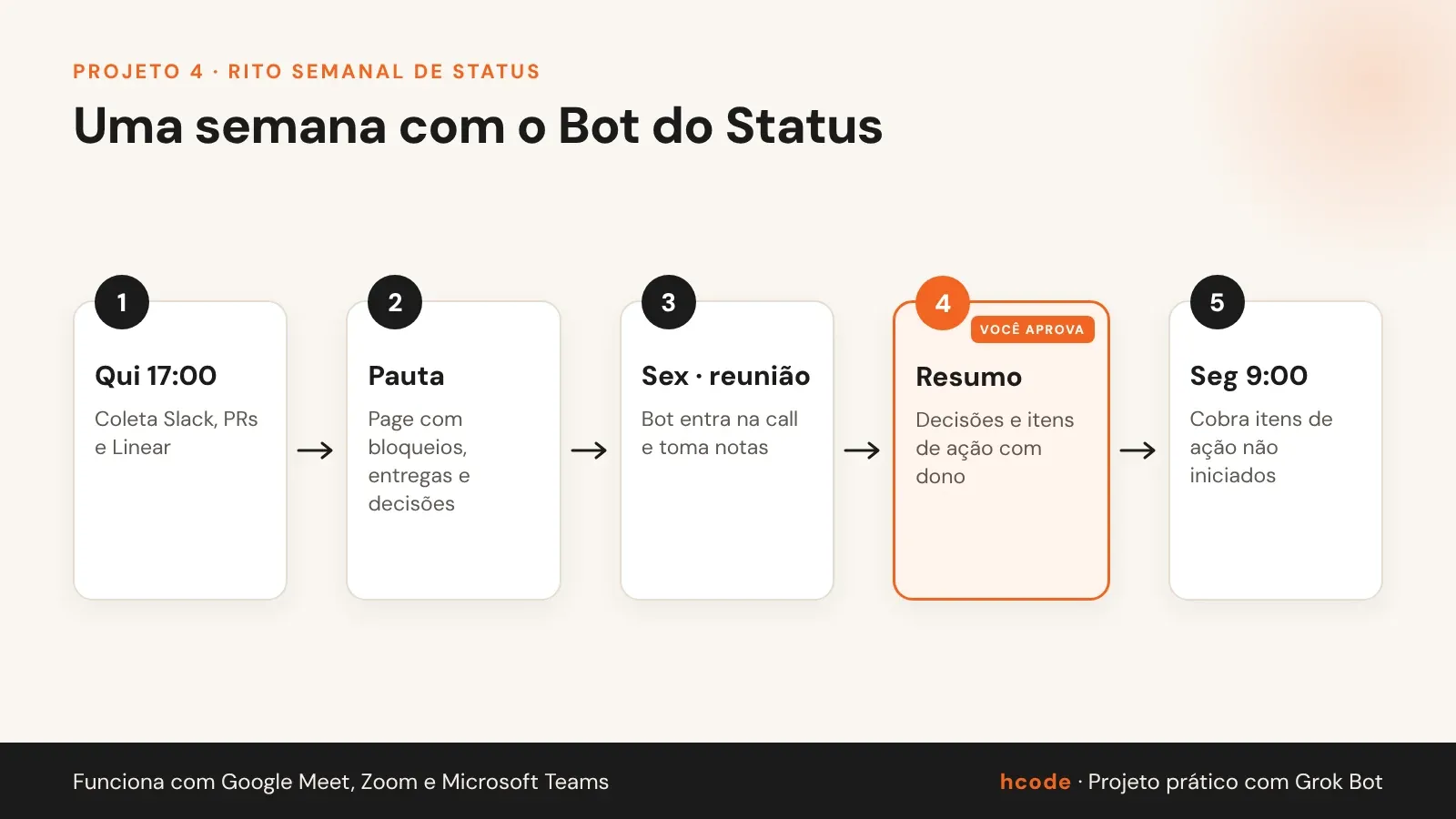
A reunião semanal de status deveria durar 30 minutos e servir para decidir. Na prática, metade do tempo vai para descobrir o que aconteceu na semana e, depois, ninguém lembra quem ficou com qual tarefa. Neste projeto, você vai automatizar o rito inteiro com um Grok Bot: a pauta chega pronta na quinta, o Bot entra na reunião de sexta para tomar notas e, na segunda, cobra os itens de ação que não andaram.
Este é o Projeto 4 da série de projetos com Grok Bot da Hcode. Se você ainda não instalou o app, comece pelo Projeto 1: Bot de resumo diário.
O projeto em 1 minuto
- Problema: reuniões de status longas, sem pauta e sem follow-up.
- Entregável: o Bot "Status Semanal" com três peças: rotina de pauta (quinta 17h), participação na reunião com notas e itens de ação (sexta) e rotina de follow-up (segunda 9h).
- Tempo estimado: 2 horas de configuração e duas semanas de ajuste.
- Nível: intermediário.
- Você vai aprender: a combinar várias fontes (Slack, GitHub e Linear), usar Pages, colocar o Bot em reuniões e encadear rotinas.
Pré-requisitos
- Grok Bot instalado (veja o Projeto 1).
- Plano com reuniões: o recurso Meetings está disponível nos planos Team, Enterprise, Ultra e Super. No Enterprise, um administrador ativa Meetings em Bot Capabilities, na página do Grok Bot no painel da equipe.
- Uma reunião recorrente no Google Meet, Zoom ou Microsoft Teams.
- Acesso de leitura ao canal do time no Slack, ao repositório no GitHub e à ferramenta de tarefas (usamos o Linear como exemplo).
- Transparência: avise os participantes que um Bot vai transcrever a reunião. Ele entra com o nome visível e o sufixo "transcribing".
Etapa 1: crie o Bot e conecte as fontes
Crie um Bot chamado Status Semanal e conecte Slack, GitHub e Linear quando ele pedir. Teste cada fonte com uma pergunta simples: "Quais PRs estão abertos há mais de 3 dias no repositório app-web?"
Etapa 2: monte a rotina de pauta
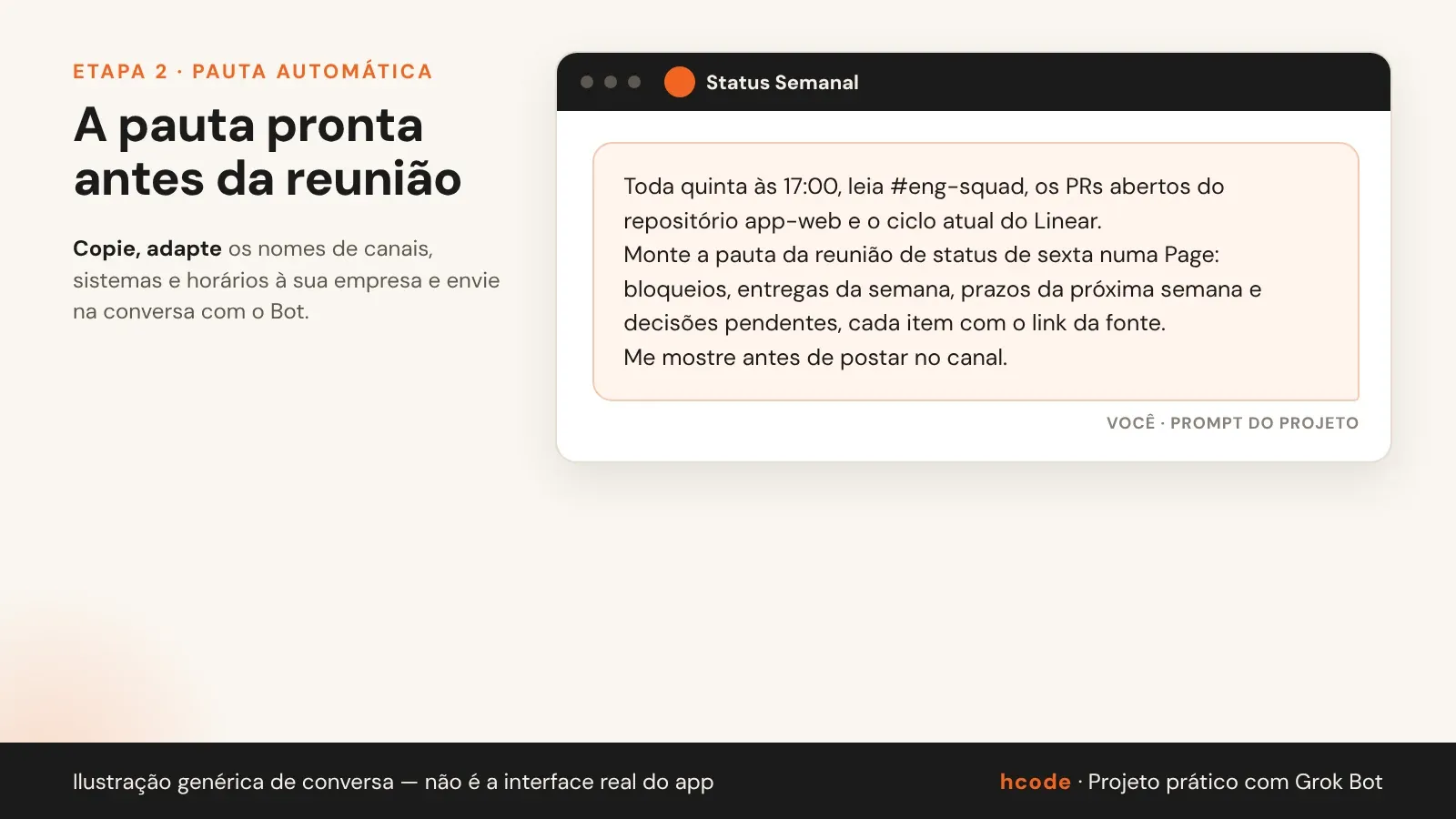
Toda quinta às 17:00, leia #eng-squad, os PRs abertos do repositório app-web e o ciclo atual do Linear. Monte a pauta da reunião de status de sexta numa Page: bloqueios, entregas da semana, prazos da próxima semana e decisões pendentes, cada item com o link da fonte. Me mostre antes de postar no canal.
Uma Page é um documento que o Bot cria e mantém, ótimo para pautas e relatórios longos. Rode com Test e ajuste a ordem dos blocos até a pauta caber em uma tela. Uma boa regra: bloqueios sempre primeiro, porque são o que exige decisão.
Etapa 3: coloque o Bot na reunião
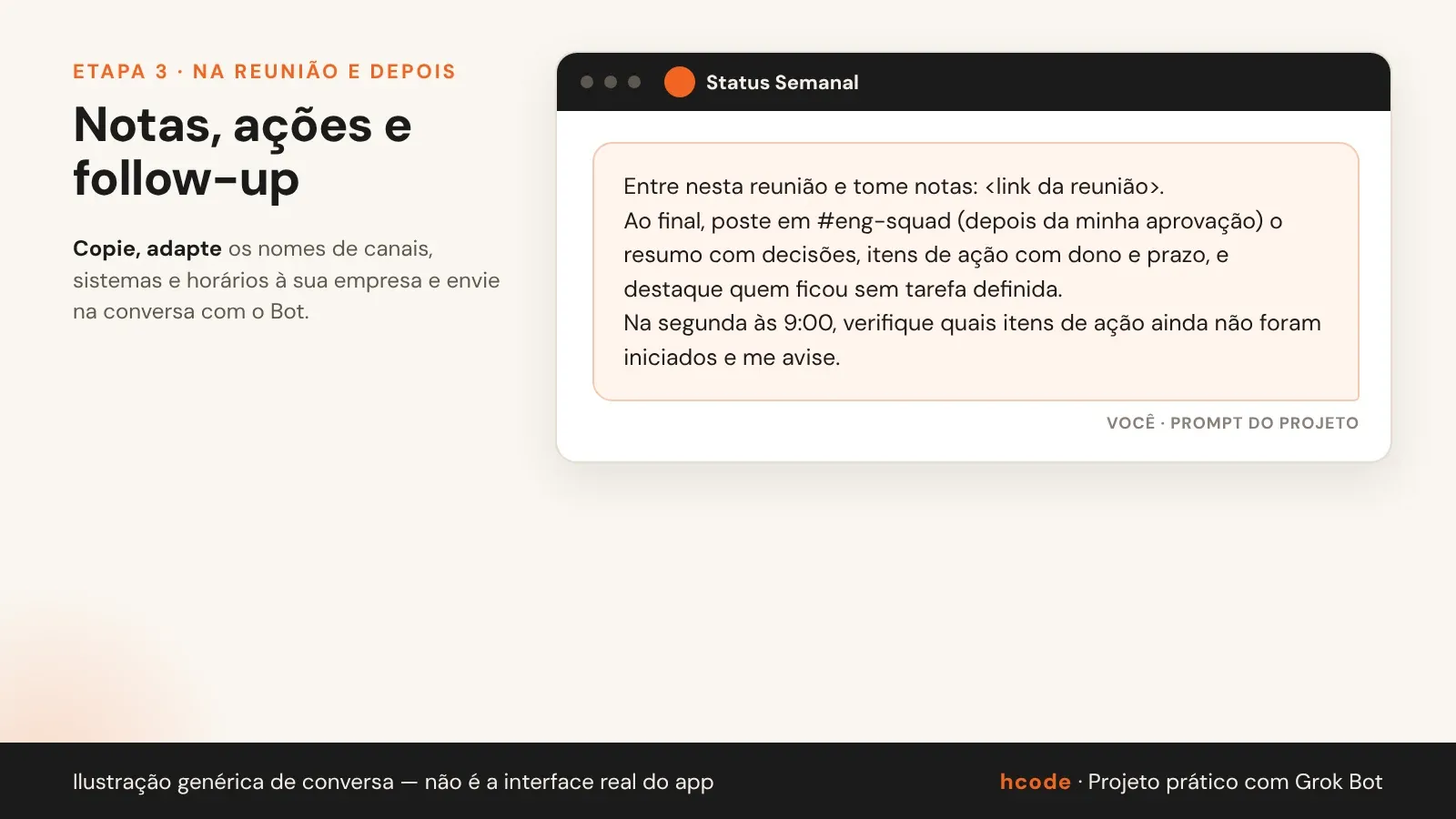
Como funciona, segundo a documentação:
- Cole o link da reunião na conversa e peça para o Bot entrar e tomar notas.
- Aprove o cartão que aparecer. O anfitrião precisa admitir o Bot na sala.
- Ele entra como "Status Semanal (Team Bot) - transcribing" (ou com o seu primeiro nome, se for um Bot pessoal).
- Durante a reunião, qualquer participante pode falar com ele pelo chat da chamada, chamando-o pelo nome. Se preferir que ele apenas ouça, use Disable Interactivity nas ações da reunião.
- Ao final, ele posta o resumo e os itens de ação na conversa; relatórios longos vão para uma Page.
Para reuniões recorrentes, peça direto ao Bot que participe da série. As próximas aparecem em Upcoming, nos detalhes do Bot, com contagem regressiva.
Etapa 4: o follow-up de segunda
O valor real do rito está em cobrar o que foi decidido. Na mesma conversa, crie a terceira peça: "Toda segunda às 9:00, compare os itens de ação da última reunião com o Linear e o GitHub. Me avise quais ainda não foram iniciados e prepare uma mensagem curta para cada responsável, sem enviar."
Confira em Details > Routines que existem duas rotinas (quinta e segunda), cada uma com o horário certo.
Teste de aceitação: o projeto está pronto quando…
- Por duas semanas seguidas, a pauta chegou na quinta e foi aprovada com no máximo um ajuste.
- O Bot participou das duas reuniões e todos os itens de ação têm dono e prazo.
- O follow-up de segunda identificou corretamente o que não andou.
- A reunião ficou mais curta (meça antes e depois).
Problemas comuns e como resolver
- O Bot não entrou na reunião: verifique se o anfitrião o admitiu e se o recurso Meetings está ativo no plano (no Enterprise, pelo administrador).
- Itens de ação sem dono: combine com o time que toda decisão termina com "fica com fulano até tal dia" em voz alta. O Bot registra o que foi dito.
- O Bot interrompe pelo chat: desative a interatividade em Meeting actions > Disable Interactivity.
- Pauta longa demais: limite a 10 itens e peça que o resto vá para um anexo na Page.
Desafios para ir além
- Notas automáticas por agenda: um Bot que acompanha o seu calendário pode entrar sozinho nas reuniões agendadas; uma rotina também pode enviá-lo só para tomar notas.
- Métricas do time: todo mês, peça um relatório de quantos itens de ação foram concluídos no prazo.
- Integração com o Projeto 3: passe os itens de ação atrasados para o Cobrador de Prazos.
Perguntas frequentes
Quais plataformas de reunião são suportadas?
Google Meet, Zoom e Microsoft Teams.
O Bot usa minhas credenciais na reunião?
Não. Se alguém pedir algo que exija suas contas, ele informa quem pediu e oferece enviar, em vez de usar suas credenciais.
De quem são as configurações usadas na reunião?
Da pessoa que colocou o Bot na reunião.
Imersão em IA com Grok Bot: crie agentes autônomos para o seu time
Na Imersão de IA com Grok Bot da Hcode Training, o time automatiza os próprios ritos — status, dailies, retrospectivas e follow-ups — criando agentes autônomos que operam sem depender do seu computador, integrados ao Slack, Teams e às reuniões.
Há trilhas para times de negócios e times técnicos. Fale com um especialista da Hcode Training e solicite uma proposta.
Fontes
Meetings · Grok Bot Docs, atualizado em 17 de novembro de 2026.
Skills, routines and automations · Grok Bot Docs, atualizado em 19 de novembro de 2026.
Introducing Grok Bot 1.0, xAI, 11 de novembro de 2026.