

Cuando trabajamos con Apache, tenemos a nuestra disposición el puerto 80 para acceder a nuestro servidor Web y probarlo en el navegador. No obstante, puede que otro programa que instalemos posteriormente también use el puerto 80 por defecto (Skype, por ejemplo). En ese caso, al iniciar XAMPP, veremos este mensaje de error:
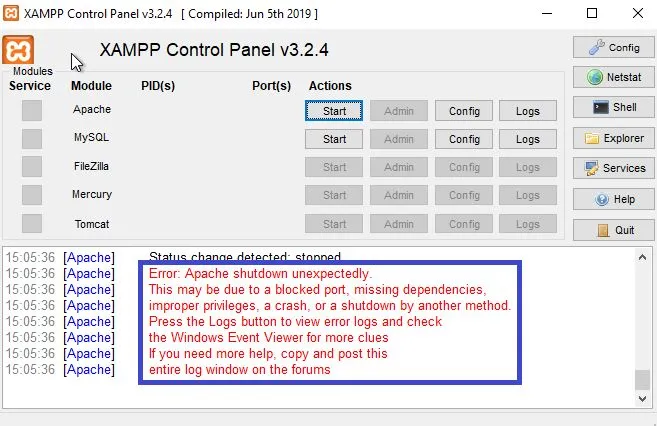
Panel de Control de XAMMP
¿Cómo resolver este problema? Una alternativa es cambiar el puerto por defecto de Apache de 80 a otro número, como 8080 o 81 simplemente.
Para ello, necesitaremos acceder al archivo de configuración de Apache en XAMPP. Estará en la opción Config > Apache (httpd.conf):
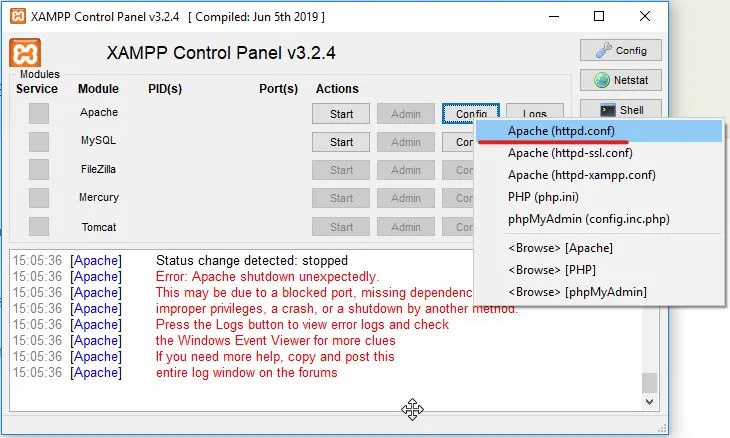
Panel de Control de XAMMP
Se abrirá un editor de texto con el contenido de este archivo (en mi caso, será el Bloc de notas de Windows). Buscaremos la línea “Listen 80” y la cambiaremos a “Listen 8080” por ejemplo:
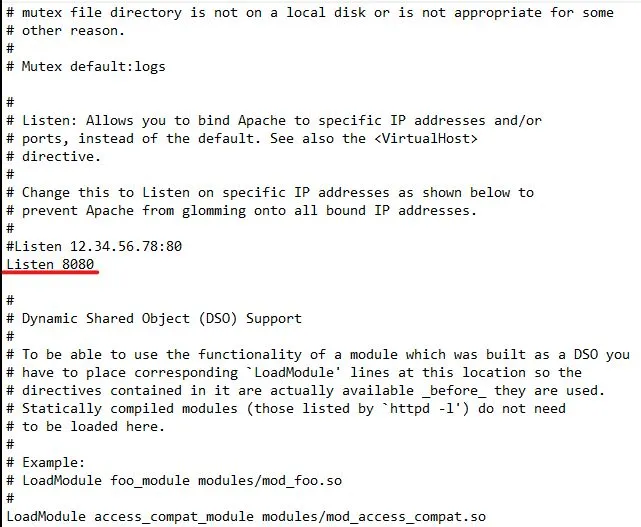
Archivo httpd.conf
Repetiremos este proceso con la línea “ServerName localhost:80”, cambiándola a “ServerName localhost:8080”:
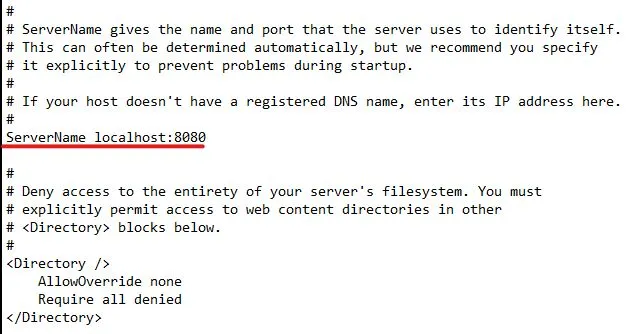
Archivo httpd.conf
Ahora es necesario guardar el archivo. Luego, simplemente reiniciaremos Apache desde el panel de XAMPP.
Con esto, podemos acceder a nuestro servidor, pero necesitaremos indicar el puerto en la URL con dos puntos: localhost:8080.

Barra de navegación de Chrome
Consulta también el tutorial en video sobre cómo cambiar este puerto:
De esta manera, el puerto fue cambiado con éxito, el error fue resuelto y nuestro servidor está listo para ser probado :)
¡Nos vemos en el próximo artículo, hasta entonces!