

Steve Jobs una vez dijo: “Cosas increíbles en el mundo de los negocios nunca son hechas por una sola persona, sino por un equipo”. Es cierto que cuando programamos no estamos necesariamente en el mundo de los negocios, pero podemos aplicar el principio citado en esta frase: cuando trabajamos en equipo, somos más fuertes y podemos hacer cosas increíbles.
El trabajo en equipo está muy presente en el mundo del Desarrollo Web. Por ejemplo: piensa 1) en los equipos de programación en empresas, 2) en equipos que trabajan de manera remota o 3) en los tan mencionados proyectos open-source, es decir, proyectos de código abierto, donde programadores de varias partes del mundo pueden contribuir con sus códigos. Todo esto involucra trabajo en equipo. Y hay una tecnología que ayuda a que este trabajo sea posible y también simple. Estamos hablando de Git.
¿Qué es Git?
Git es un sistema de control de versión. Con esta herramienta podemos compartir los cambios que realizamos en los proyectos en los que trabajamos, haciendo así más simple el trabajo en grupo.
Además, permite que añadamos nuestro proyecto a un repositorio en la nube, lo que nos deja mucho más tranquilos, ya que no necesitamos preocuparnos con copias de seguridad de los archivos, dado que nuestro código queda bien seguro.
Fue creado por Linus Torvalds, el mismo creador de Linux. Hoy, Git es muy utilizado por la gran mayoría de las empresas, y el conocimiento de esta tecnología es muchas veces requisito para un puesto de trabajo. Vemos así que aprender Git puede ser un diferencial en nuestro currículo.
En este artículo aprenderemos a realizar la instalación de Git en los Sistemas Windows, Linux y Mac.
Instalación de Git
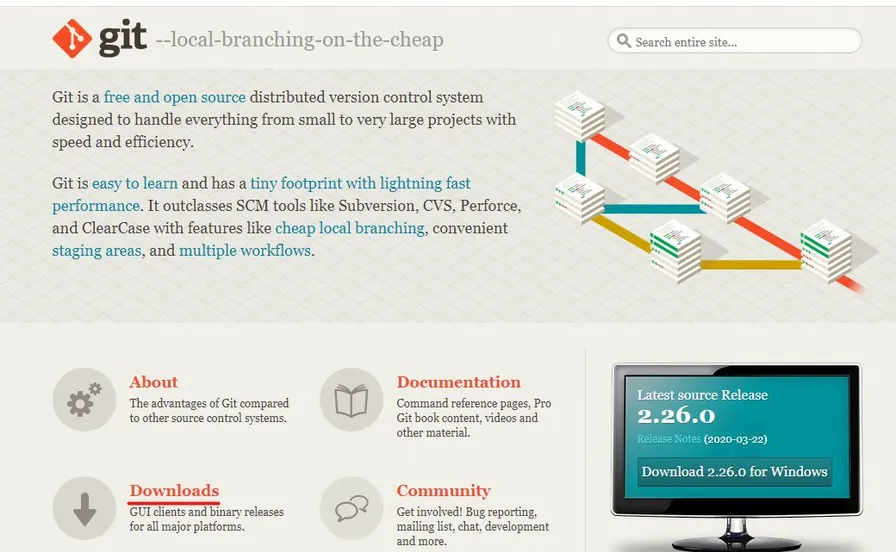
El sitio oficial de Git es git-scm.com
Al acceder a la página de inicio, veremos una opción de Descargas, como muestra la imagen a continuación:
Al acceder a esta página, veremos las opciones de Sistemas Operativos:
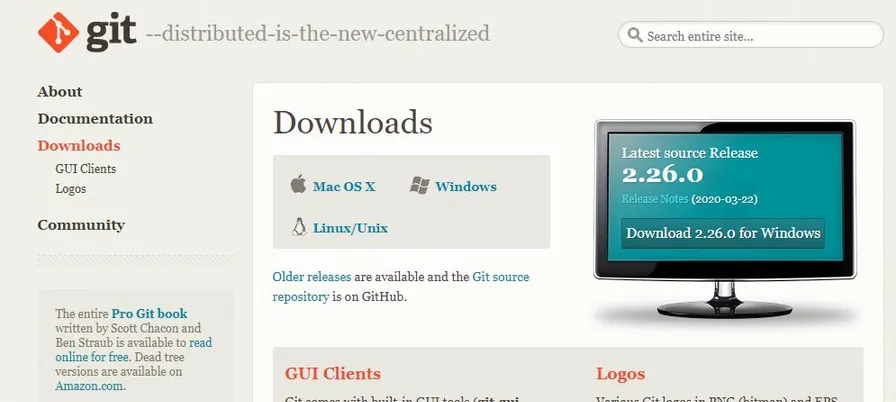
Hablaremos ahora sobre cómo instalar Git en cada una de las opciones de esta página.
Windows
Para realizar la descarga de Git para Windows, podemos utilizar el proceso “tradicional”, que implica descargar un ejecutable e instalar Git a través de una interfaz gráfica, usando el famoso “Next Next Finish”. Sin embargo, utilizaremos una herramienta muy interesante llamada Chocolatey. Enseñamos su instalación en este artículo: Conociendo Chocolatey: el Administrador de Paquetes de Windows
Para instalar Git usando Chocolatey, abriremos PowerShell o el Símbolo del Sistema de Windows y ejecutaremos choco install git.
Una vez que este comando sea ejecutado, podemos verificar la versión de Git con otro comando:
git --version
Si se devuelve la versión, significa que la instalación fue exitosa.
Antes de realizar cualquier operación con Git, es importante recordar cómo funciona durante el trabajo. El proceso de uso de Git consiste básicamente en tres pasos:
1 - Realizamos un cambio en uno o más archivos en nuestro proyecto.
2 - Informamos que fuimos nosotros quienes realizamos el cambio.
3 - Añadimos esos cambios a nuestro repositorio remoto, que está en la nube.
Para llevar a cabo este proceso necesitamos “firmar” que ese cambio fue hecho por nosotros, así como un ingeniero civil firma el plano de una casa.
Podemos decir que para Git nuestra “firma” consiste en nuestro correo electrónico y nuestro nombre. Para configurar estas credenciales, ejecutaremos los dos comandos a continuación:
git config --global user.name "Anthony Rafael"
git config --global user.email "[email protected]"
Nota que en ambos comandos usamos la bandera “--global”, lo que define que esta configuración de nombre y correo electrónico se aplicará en toda mi computadora. Esto significa que todo proyecto Git que iniciemos ya tendrá esta configuración definida por defecto.
Linux
Para hacer la instalación de Git en Linux, primero realizaremos la actualización de los paquetes que ya tenemos instalados, con el siguiente comando:
sudo apt-get update
Luego, instalaremos Git con el comando a continuación:
sudo apt-get install git
Con esto, Git será añadido a nuestra máquina. Será necesario definir la misma configuración de nombre y correo electrónico:
git config --global user.name "Anthony Rafael"
git config --global user.email "[email protected]"
Mac
Para la descarga en Mac, utilizaremos Homebrew, otro gran Administrador de Paquetes. Ejecutaremos lo siguiente en la Terminal:
brew install git
Una vez que terminemos la instalación, realizaremos la configuración de nuestra "firma" también en Mac:
git config --global user.name "Anthony Rafael"
git config --global user.email "[email protected]"
Conclusión
Ahora estamos listos para usar Git en nuestros proyectos, ya sea en Windows, Linux o Mac. Como mencionamos al principio, grandes equipos pueden realizar cosas increíbles, y Git nos ayuda a trabajar en grupo. No nos arrepentiremos de usar Git, ya que el conocimiento de esta herramienta puede abrir puertas para nosotros, ya sea para trabajar en algún equipo de desarrolladores, ya sea para ayudar en grandes proyectos de código abierto.
Gracias por haber leído hasta aquí y hasta el próximo artículo :)