Hcode
Microsoft AI

Copilot para Microsoft 365

2 - 4 Horas 4 Módulos

Visión General

Tema Principal: Microsoft AI / Copilot

Duración: 2 - 4 Horas

Nivel: Principiante

Público objetivo: Ejecutivos, Analistas, Gestores de Proyecto y equipos administrativos

SOBRE LA CAPACITACIÓN

Esta formación es el paso definitivo para eliminar las tareas manuales y repetitivas en el día a día de la oficina. A diferencia de un chat aislado, el Copilot para Microsoft 365 actúa directamente dentro de las aplicaciones que su equipo ya utiliza, funcionando como un motor de productividad que transforma borradores en documentos profesionales, datos en bruto en análisis estratégicos y horas de reuniones en planes de acción inmediatos.

Objetivo

Capacitar al colaborador a dominar el Copilot como un asistente inteligente, asegurando el retorno de la licencia mediante la estandarización de la calidad y la aceleración de procesos burocráticos y analíticos.

MÓDULOS DE LA CAPACITACIÓN

Módulo 01

Fundamentos e Instrucciones Personalizadas

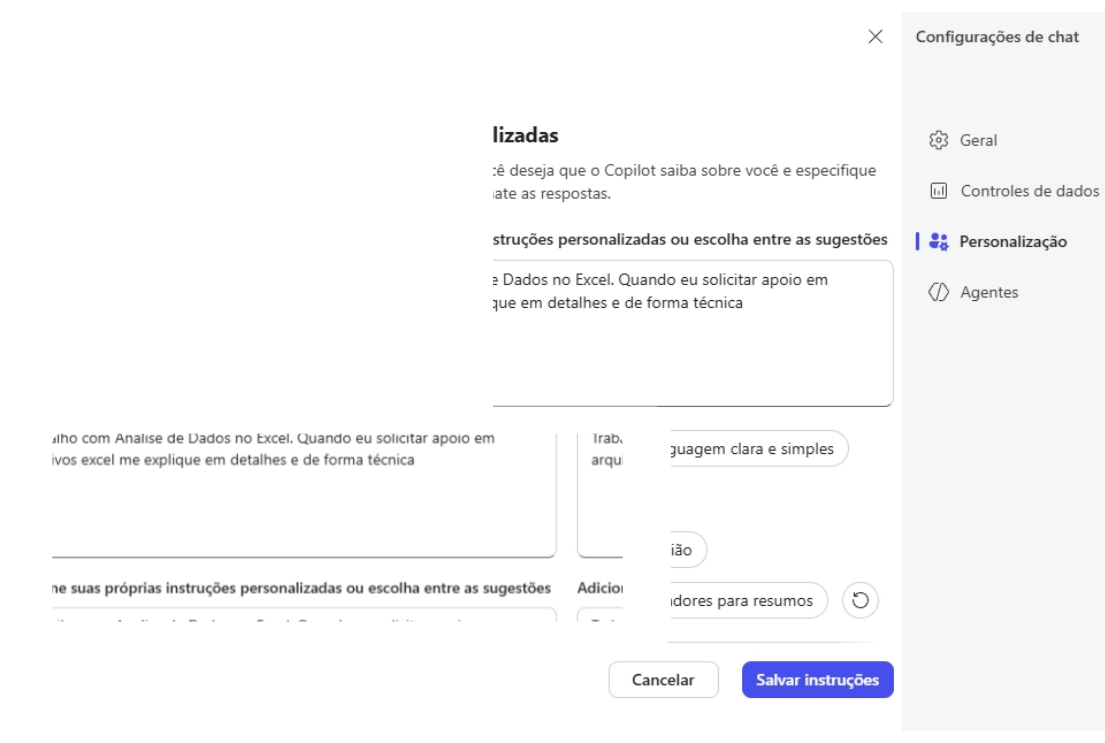
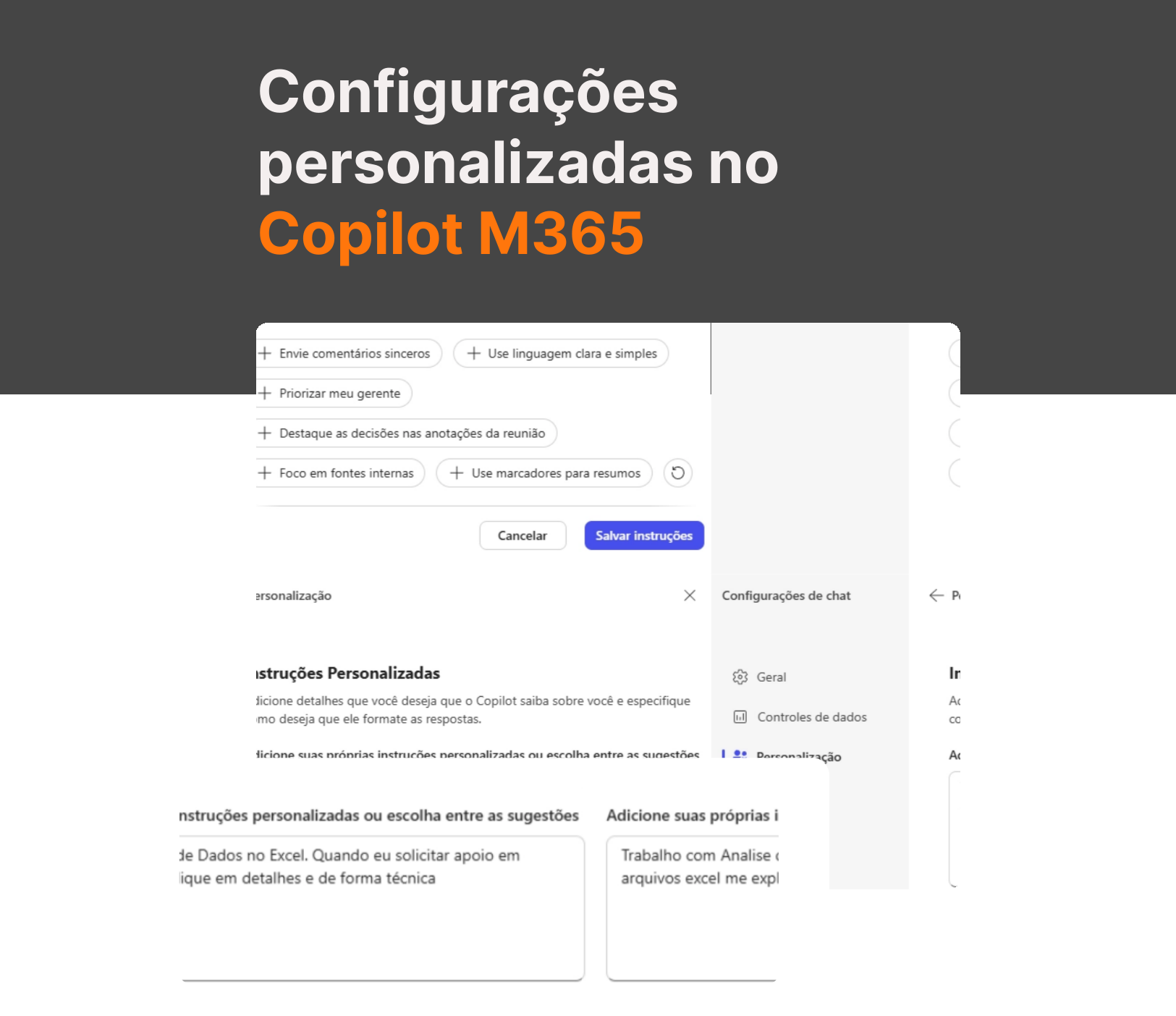
Preparación del entorno para resultados superiores. Aprendizaje sobre las configuraciones esenciales y la creación de "Instrucciones Personalizadas" que definen la persona y el contexto del usuario, asegurando que la IA comprenda las sutilezas de su trabajo antes de generar cualquier contenido.

Módulo 02

Copilot en Excel: De los Datos a la Decisión

Transformación de cualquier colaborador en un analista de datos. El alumno aprenderá a crear fórmulas complejas a través de lenguaje natural, generar tablas dinámicas paso a paso y solicitar explicaciones sobre la lógica detrás de cálculos financieros u operacionales.

Módulo 03

Word y PowerPoint: Narrativas y Diseño Asistido

Enfoque en la creación y refinamiento de contenido. Técnicas para reescribir textos largos en puntos visuales, sugerir imágenes de bancos profesionales que combinen con el contexto y transformar documentos de texto en presentaciones de impacto en PowerPoint en pocos minutos.

Módulo 04

Comunicación Inteligente en Outlook y Teams

Gestión de sobrecarga de información. Uso de la IA para redactar correos electrónicos profesionales, resumir hilos extensos de conversaciones y extraer puntos clave e ítems de acción de reuniones en Teams, permitiendo que el equipo se enfoque en la ejecución y no en la síntesis manual.

Materiais complementares

Copilot Word

COPILOT + WORD

Chat Word

RESULTADO GERADO

1. Ortografia e Gramática

O texto está, em geral, bem escrito e com ortografia correta. Não há erros ortográficos evidentes. Os termos técnicos e expressões estão adequados ao contexto industrial.

Pontos de atenção:

  • O uso de parênteses e barras invertidas () em títulos e tabelas pode ser substituído por formatação mais limpa, como travessões ou apenas vírgulas.
  • Em "O Lado Positivo". Mesmo com a quebra..., há um espaço extra antes dos dois pontos e o termo "O Lado Positivo" pode ser padronizado para "Lado positivo".
  • O "Gap de Produção" pode ser traduzido para "lacuna de produção" para evitar anglicismos, a não ser que o público-alvo prefira o termo em inglês.

2. Dicas para Melhorar a Escrita

  • a) Clareza e Objetividade
    Prefira frases mais curtas e diretas, especialmente em relatórios técnicos.
    Evite repetições, como "produção realizada" e "produção real", a não ser que haja diferença conceitual clara.
  • b) Padronização de Termos
    Padronize o uso de termos técnicos e datas. Exemplo: "Janeiro/26" pode ser "Janeiro/2026".
    Use sempre o mesmo formato para números: "36.100 un." pode ser "36.100 unidades".
  • c) Estrutura e Formatação
    Considere transformar tabelas em listas ou quadros mais claros, facilitando a leitura.
    Destaque os tópicos principais com negrito ou subtítulos, como "Incidente Técnico", "Diagnóstico e Solução", "Novo Modelo de Manutenção".
  • d) Coesão e Coerência
    Explique siglas na primeira menção, como "IPH (Índice de produtividade horária)".
    Ao apresentar problemas e soluções, conecte as ideias: "O problema foi X. Para solucioná-lo, adotamos Y."
  • e) Sugestão de Reescrita de Trecho
    Original:
    "O atraso ocorreu especificamente na transição da Semana 2 para a Semana 3. O Evento: Nos dias 14 e 15, a Rotativa 01 sofreu uma ruptura na correia de tração. Consequência: Atraso na entrega de 6.600 revistas."
    Sugestão:
    "O atraso concentrou-se na transição entre a Semana 2 e a Semana 3. Nos dias 14 e 15, a Rotativa 01 apresentou ruptura na correia de tração, resultando em um atraso de 6.600 revistas na entrega."

Copilot Excel

COPILOT + EXCEL

Chat Excel

RESULTADO GERADO

Como criar uma Tabela Dinâmica no Excel (passo a passo)

  1. Prepare seus dados
    • Cada coluna deve ter um título (ex.: Data, Produto, Valor).
    • Não deve haver linhas ou colunas totalmente vazias no meio dos dados.
    • A tabela deve ser contínua.
  2. Selecione os dados
    • Clique em qualquer célula dentro da tabela
    • Ou selecione o intervalo inteiro manualmente
  3. Insira a Tabela Dinâmica
    • Vá no menu Inserir.
    • Clique em Tabela Dinâmica.
    • O Excel automaticamente selecionará sua faixa de dados.
    • Escolha onde colocar a tabela dinâmica:
      • Nova planilha (recomendado)
      • Planilha existente
    • Clique em OK.
  4. Use os Campos da Tabela Dinâmica
    • Vai aparecer um painel com quatro áreas:
      • Filtro
      • Colunas
      • Linhas
      • Valores
    • Como usar:
    • Arraste um campo para Linhas→ categoria principal (ex.: Produto)
    • Arraste um campo para Valores→ cálculo (ex.: Soma de Valor)
    • Arraste um campo para Colunas→ comparação lado a lado (opcional)
    • Arraste um campo para Filtro→ filtrar toda a tabela (opcional)

Ponte en contacto con nuestros especialistas

Los nombres GPT-5 (OpenAI), Claude (Anthropic) y Gemini (Google) se mencionan solo con fines informativos y comparativos.